آخر مراجعة: 21 سبتمبر 2026.
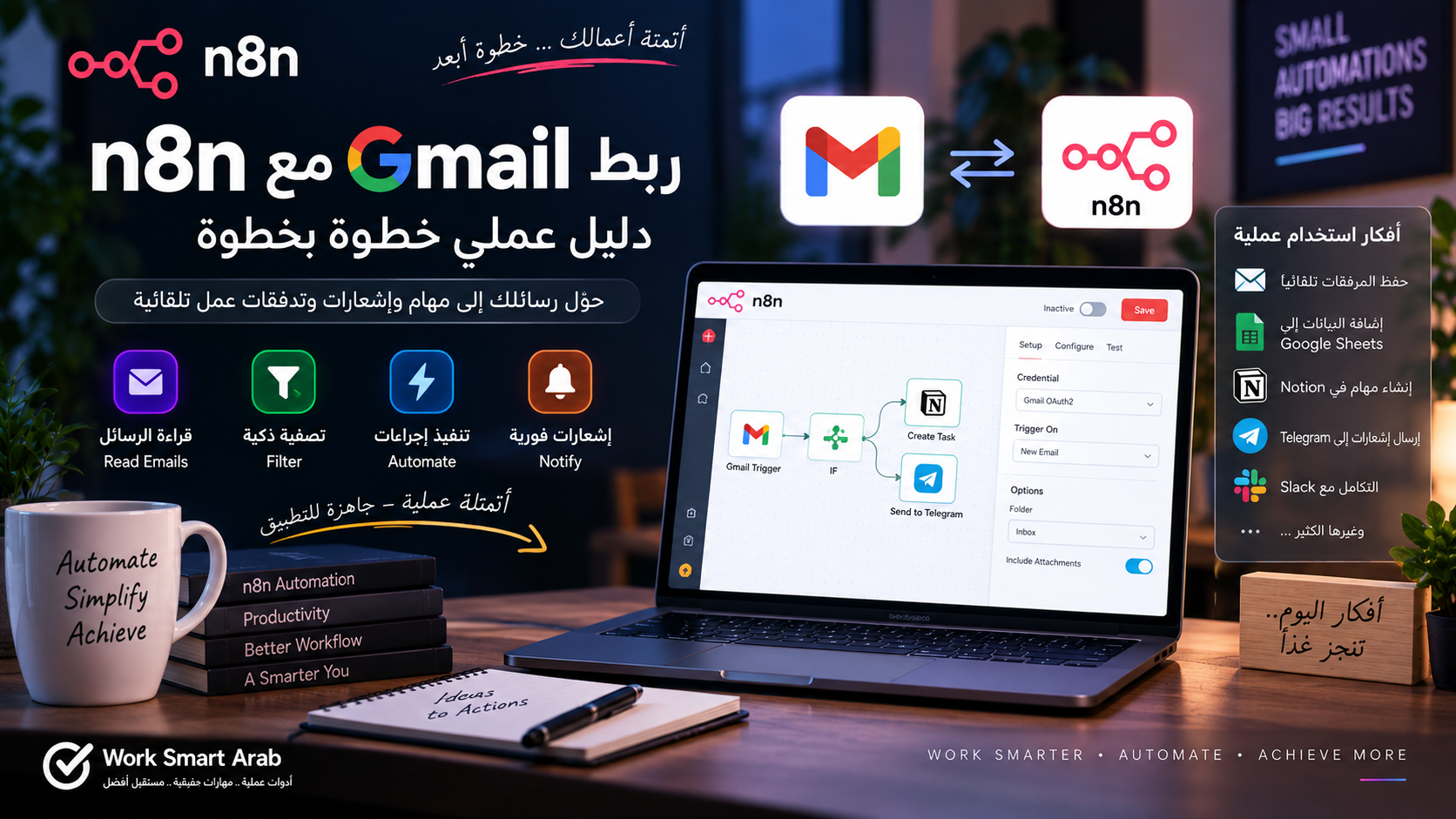
إذا كنت تريد إرسال رسائل Gmail تلقائيًا من n8n، فالفكرة الأساسية بسيطة: اربط حساب Google عبر Credentials، أضف Gmail Node، مرّر إليه عنوان المستلم والموضوع والمحتوى من بيانات الـWorkflow، ثم اختبر الإرسال على رسالة واحدة قبل تشغيل الأتمتة على عدد كبير من السجلات.
الخلاصة السريعة: كيف تربط Gmail مع n8n؟
أنشئ Workflow في n8n، أضف Gmail Node، أنشئ أو اختر Google Credential، ثم اختر عملية إرسال رسالة. أدخل To وSubject وMessage يدويًا للاختبار أو اربطها ببيانات قادمة من Google Sheets أو Webhook باستخدام Expressions. نفّذ العقدة وتأكد من وصول الرسالة، ثم أضف شروطًا ومعالجة أخطاء قبل تحويل السيناريو إلى تشغيل فعلي.
ماذا يمكنك أتمتته باستخدام Gmail وn8n؟
- إرسال رسالة ترحيب بعد تسجيل عميل جديد.
- إرسال بريد من بيانات محفوظة في Google Sheets.
- تنبيه فريقك عند وصول طلب أو حدث معين.
- إرسال متابعة بعد اكتمال خطوة داخل Workflow.
- قراءة رسائل أو بيانات بريدية ثم تمريرها إلى خطوات أخرى، حسب العمليات المتاحة في Gmail Node.
إذا كانت هذه أول تجربة لك مع المنصة، ابدأ من دليل n8n للمبتدئين قبل بناء Workflow متعدد الخطوات.
الخطوة 1: أضف Gmail Node
أضف Gmail إلى الـWorkflow واختر العملية المطلوبة. في أول اختبار، اجعل السيناريو صغيرًا: Trigger بسيط ثم Gmail. الهدف هنا التأكد من الاتصال والإرسال قبل إضافة Sheets أو APIs أو شروط معقدة.
الخطوة 2: إعداد Google Credentials بأمان
يحتاج n8n إلى تفويض للوصول إلى حساب Google. استخدم طريقة الاعتماد التي يدعمها إعداد n8n لديك، واتبع مبدأ أقل صلاحية لازمة. لا تضع Client Secret أو Tokens داخل نص المقالات أو Screenshots أو حقول يمكن أن يقرأها مستخدم غير مخول.
إذا كنت تعمل على Self-Hosted، راجع إعدادات الدومين وOAuth Redirect URL بعناية. ويمكنك الرجوع إلى n8n Cloud أم Self-Hosted؟ لفهم الفروق التشغيلية قبل بناء أتمتة تعتمد عليها في العمل.
الخطوة 3: اختبر إرسال رسالة ثابتة أولًا
قبل استخدام أي بيانات ديناميكية، ضع بريدًا تجريبيًا في To، واكتب Subject وMessage ثابتين، ثم نفّذ Gmail Node. إذا نجح الاختبار، انتقل إلى البيانات الديناميكية. بهذه الطريقة تعرف هل المشكلة في الاتصال أم في Mapping البيانات.
الخطوة 4: إرسال Gmail من بيانات Google Sheets
هذا هو السيناريو العملي الطبيعي بعد دليل Sheets: اقرأ صفًا يحتوي مثلًا على name وemail وstatus، ثم مرّر البريد والاسم إلى Gmail، وبعد نجاح الإرسال حدّث حالة الصف.
راجع دليل ربط Google Sheets مع n8n لبناء الجزء الأول من السيناريو.
الخطوة 5: استخدم Expressions للحقول الديناميكية
بدل كتابة عنوان المستلم والاسم يدويًا، استخدم بيانات الـItem القادم من العقدة السابقة. افحص Output أولًا ثم اربط الحقول الصحيحة. إذا لم تكن مرتاحًا مع $json والحقول المتداخلة، اقرأ Expressions وJSON في n8n.
مثال عملي: رسالة ترحيب لعميل جديد
يمكن أن يبدأ Workflow من Webhook يستقبل الاسم والبريد، ثم يمرر البيانات إلى Gmail لإرسال رسالة ترحيب، وبعدها يحفظ النتيجة في Google Sheets. بهذا يصبح المسار:
- Webhook يستقبل البيانات.
- تحقق من وجود البريد والحقول المطلوبة.
- Gmail يرسل الرسالة.
- Google Sheets يسجل نجاح العملية.
- عند الفشل، Error Workflow يسجل الخطأ أو يرسل تنبيهًا.
لفهم نقطة البداية راجع شرح Webhook في n8n.
كيف تمنع إرسال الرسالة مرتين؟
لا تعتمد على نجاح Workflow السابق في الذاكرة. احتفظ بحالة قابلة للتحقق مثل email_sent أو sent_at في مصدر البيانات. قبل الإرسال افحص الحالة، وبعد نجاح Gmail حدّثها. هذه الخطوة مهمة خصوصًا عند إعادة تشغيل Workflow بعد خطأ.
إرسال عدد كبير من الرسائل: لا تتجاهل الحدود
الأتمتة لا تلغي حدود Google أو سياسات مكافحة الرسائل المزعجة. لا تستخدم Workflow لإرسال كميات غير مناسبة أو رسائل غير مرغوبة. عند معالجة قائمة مشروعة، نفّذها بصورة منظمة واحترم حدود الخدمة والحساب، واستخدم Batching عند الحاجة. راجع Loop Over Items وBatching لفهم معالجة العناصر على دفعات.
ماذا لو فشل Gmail Node؟
- تحقق من Credential وصلاحيات الحساب.
- تأكد من صحة عنوان البريد القادم من العقدة السابقة.
- افحص Output وError Message بدل إعادة التشغيل عشوائيًا.
- لا تسجل الرسالة كـ«مرسلة» قبل نجاح Gmail Node.
- أضف مسارًا واضحًا للفشل في السيناريوهات المهمة.
للتصميم الأكثر موثوقية، استخدم ما شرحناه في دليل Error Handling في n8n.
Gmail أم HTTP Request؟
استخدم Gmail Node عندما تكون العملية التي تحتاجها مدعومة مباشرة ويكون التكامل مناسبًا. أما عندما تحتاج Endpoint أو عملية غير متاحة في العقدة، فقد تحتاج إلى API عبر HTTP Request. راجع دليل HTTP Request في n8n قبل بناء تكامل API مخصص.
Checklist قبل تشغيل Gmail Automation
- اختبرت رسالة واحدة يدويًا.
- تأكدت من Mapping حقول To وSubject وMessage.
- لا توجد Secrets داخل الـWorkflow في أماكن غير آمنة.
- يوجد شرط يمنع الإرسال المكرر.
- يوجد تسجيل لنجاح وفشل العملية.
- تمت مراعاة حدود وسياسات Gmail.
- اختبرت Workflow ببيانات ناقصة أو بريد غير صالح.
أسئلة شائعة
هل يمكن لـn8n إرسال Gmail تلقائيًا؟
نعم، بعد ربط حساب Google وإعداد Gmail Node يمكن للـWorkflow إرسال رسالة اعتمادًا على Trigger أو بيانات قادمة من عقدة أخرى.
هل يمكن أخذ البريد من Google Sheets؟
نعم. يمكن قراءة صفوف Sheets وتمرير حقل البريد والاسم إلى Gmail باستخدام Expressions، ثم تحديث الصف بعد نجاح الإرسال.
هل أحتاج إلى كتابة كود؟
ليس في السيناريو الأساسي. معظم العمل يتم عبر Nodes وMapping وExpressions. قد تحتاج كودًا فقط عندما تصبح معالجة البيانات أكثر تخصصًا.
كيف أتجنب الرسائل المكررة؟
احتفظ بحالة إرسال في مصدر البيانات وافحصها قبل Gmail Node، ثم حدّثها فقط بعد نجاح الإرسال.
ما الخطوة التالية بعد Gmail؟
بعد إتقان Google Sheets + Gmail، الخطوة المنطقية هي تعلم IF/Switch لبناء مسارات مختلفة حسب حالة البيانات، ثم Telegram للتنبيهات الفورية.
الخلاصة
أفضل طريقة لتعلم Gmail مع n8n هي بناء Workflow صغير وموثوق: مصدر بيانات واضح، تحقق من الحقول، رسالة واحدة ناجحة، حالة تمنع التكرار، ثم معالجة أخطاء. بعد ذلك يمكنك توسيعه إلى سيناريوهات عملية تربط Gmail مع Google Sheets وWebhook وAPIs دون تحويل الـWorkflow إلى سلسلة يصعب صيانتها.