آخر مراجعة: 19 سبتمبر 2026.
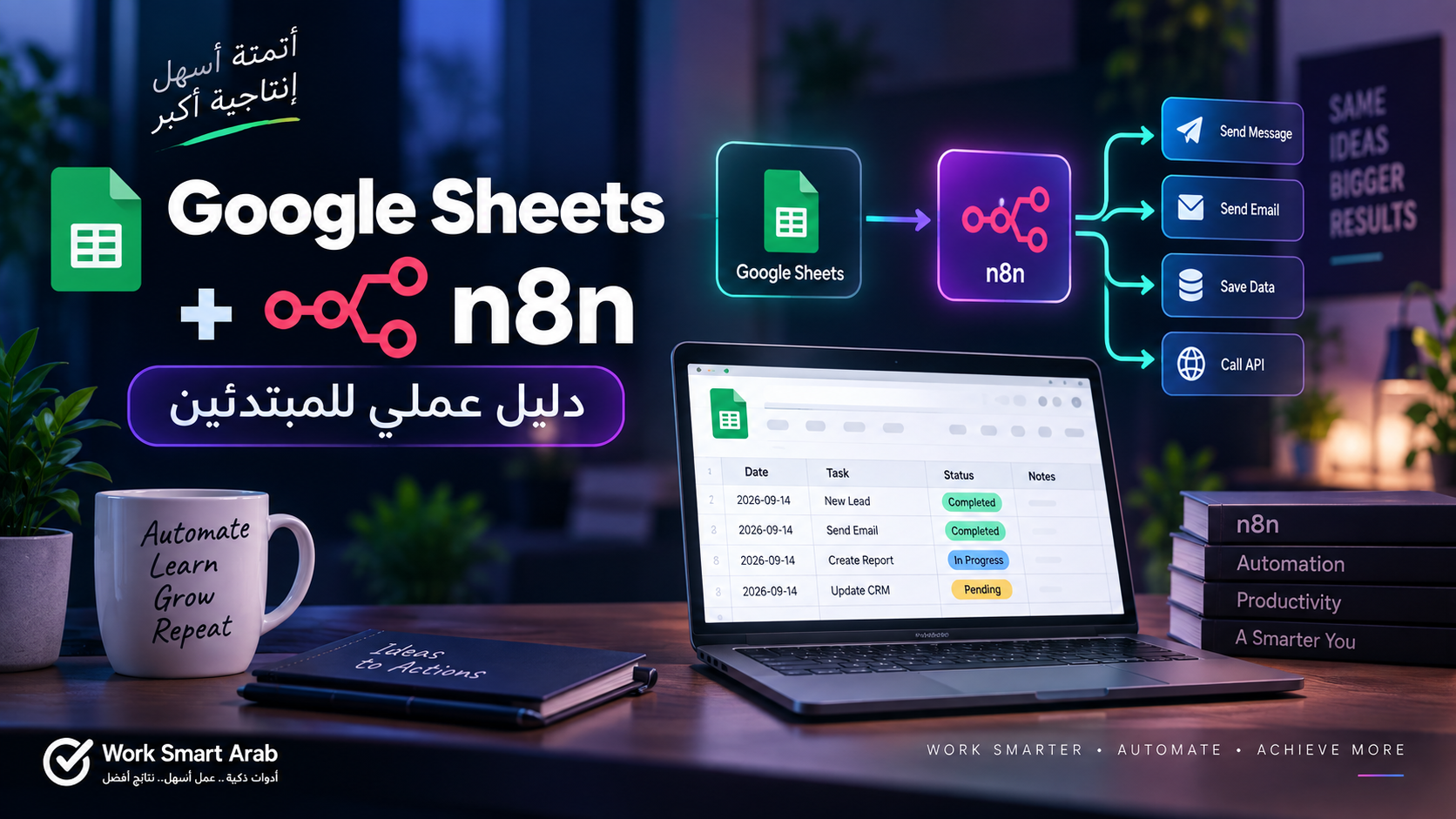
إذا كنت تريد أول أتمتة عملية ومفيدة في n8n، فإن ربط Google Sheets مع n8n من أفضل نقاط البداية: يمكنك قراءة الصفوف، إضافة بيانات جديدة، تحديث سجلات موجودة، ثم تمرير البيانات إلى Gmail أو Telegram أو API أو أي خطوة أخرى داخل الـWorkflow.
الخلاصة السريعة: كيف تربط Google Sheets مع n8n؟
أنشئ Workflow في n8n، أضف عقدة Google Sheets، اربط حساب Google عبر Credentials، اختر ملف الـSpreadsheet والـSheet، ثم حدد العملية المطلوبة مثل قراءة الصفوف أو إضافة صف أو تحديثه. بعد ذلك اختبر البيانات في Output واربط العقدة بالخطوة التالية. لا تبدأ بأتمتة كبيرة؛ اختبر أولًا صفًا واحدًا ثم وسّع التنفيذ.
متى يكون Google Sheets + n8n مفيدًا؟
- حفظ Leads أو طلبات النماذج تلقائيًا.
- قراءة قائمة عملاء وتنفيذ إجراء لكل صف.
- تحديث حالة مهمة أو طلب بعد انتهاء Workflow.
- إنشاء سجل بسيط لنتائج الأتمتة والأخطاء.
- نقل بيانات بين Google Sheets وGmail أو Telegram أو APIs.
إذا كنت جديدًا تمامًا على المنصة، ابدأ أولًا من دليل n8n للمبتدئين لفهم Nodes وTriggers ومسار البيانات.
قبل البدء: جهّز الـSheet بطريقة صحيحة
أنشئ جدولًا بسيطًا بعناوين واضحة في الصف الأول، مثل: name وemail وstatus. تجنب دمج الخلايا أو وضع أكثر من نوع بيانات داخل العمود نفسه. كلما كانت بنية الجدول واضحة، أصبح التعامل مع البيانات داخل n8n أسهل.
الخطوة 1: أضف Google Sheets Node
داخل الـWorkflow اضغط إضافة Node وابحث عن Google Sheets. اختر العملية التي تناسب المهمة. أسماء العمليات قد تتغير مع تحديثات n8n، لذلك ركّز على الوظيفة: قراءة البيانات، إضافة Row، تحديث Row أو البحث عن سجل.
الخطوة 2: أنشئ Credentials لحساب Google
تحتاج n8n إلى صلاحية للوصول إلى Google Sheets. استخدم آلية الاعتماد التي يعرضها إصدار n8n لديك واتبع مبدأ أقل صلاحية لازمة: لا تمنح وصولًا أوسع مما يحتاجه الـWorkflow، ولا تشارك Credentials أو مفاتيح OAuth داخل Screenshots أو ملفات عامة.
إذا كنت تستخدم n8n Self-Hosted، انتبه أيضًا إلى إعدادات OAuth وRedirect URL والدومين المستخدم في الاستضافة. راجع مقارنة n8n Cloud وSelf-Hosted إذا لم تحسم طريقة الاستضافة بعد.
الخطوة 3: اختر Spreadsheet وSheet
بعد نجاح الاتصال، اختر ملف Google Sheets ثم الورقة المطلوبة. إذا لم يظهر الملف، تحقق من أن الحساب المرتبط يملك صلاحية الوصول إليه. في بيئات العمل، الأفضل استخدام حساب وصلاحيات واضحة بدل الاعتماد على ملف شخصي عشوائي يصعب نقله لاحقًا.
الخطوة 4: قراءة الصفوف من Google Sheets
ابدأ بعملية قراءة بسيطة. نفّذ العقدة وافحص الـOutput. غالبًا سيتحول كل صف إلى Item يمكن لبقية عقد n8n التعامل معه. هذه النقطة مهمة لأن فهم بنية البيانات هو أساس أي Workflow ناجح.
إذا وجدت صعوبة في الوصول إلى قيمة داخل Item، راجع دليل Expressions وJSON في n8n؛ ستحتاجه عند ربط أعمدة الجدول بالحقول في العقد التالية.
الخطوة 5: إضافة صف جديد
في سيناريو استقبال Lead مثلًا، يمكن أن تأتي البيانات من Webhook ثم يضيف n8n صفًا جديدًا إلى الجدول. اجعل أسماء الحقول متطابقة قدر الإمكان مع أعمدة الـSheet لتقليل التحويلات اليدوية.
يمكنك بناء هذا السيناريو بعد قراءة شرح Webhook في n8n: Webhook يستقبل البيانات، Google Sheets يحفظها، ثم تكمل بقية الأتمتة.
الخطوة 6: تحديث صف موجود بدل إنشاء نسخة مكررة
من الأخطاء الشائعة إضافة صف جديد في كل تشغيل حتى عندما يكون العميل موجودًا بالفعل. الأفضل تحديد مفتاح يمكن الاعتماد عليه مثل ID أو بريد إلكتروني، ثم البحث عن السجل وتحديثه عندما يكون موجودًا.
قبل التنفيذ اسأل: ما الحقل الذي يميز كل سجل؟ إذا لم تكن لديك إجابة، فاحتمال التكرار مرتفع.
الخطوة 7: التعامل مع عدة صفوف وBatching
عند معالجة عشرات أو مئات الصفوف لا تفترض أن إرسالها كلها دفعة واحدة هو الخيار الأفضل. قد تكون الخدمة التالية في Workflow مقيدة بعدد طلبات معين. استخدم معالجة منظمة للـItems، وعند الحاجة راجع Loop Over Items وBatching في n8n لتجنب Rate Limits.
مثال عملي: Google Sheets → API
لنفترض أن لديك Sheet يحتوي على name وemail وstatus. يقرأ n8n الصفوف المطلوبة، ثم تستخدم Expressions لتمرير الاسم والبريد إلى HTTP Request، وبعد نجاح الطلب تحدّث عمود status إلى قيمة مثل sent.
لإكمال هذا السيناريو راجع دليل HTTP Request وربط APIs في n8n.
كيف تمنع إعادة معالجة نفس الصف؟
أضف عمود حالة مثل status أو processed_at. اجعل الـWorkflow يختار السجلات غير المعالجة فقط، وبعد نجاح العملية حدّث الحالة. لا تحدّثها قبل نجاح الخطوة الأساسية حتى لا تفقد سجلات فشلت أثناء التنفيذ.
ماذا تفعل عند فشل Google Sheets Node؟
- تحقق من صلاحيات الحساب والملف.
- تأكد أن الـSpreadsheet والـSheet ما زالا موجودين.
- افحص أسماء الأعمدة وبنية البيانات.
- اختبر العقدة وحدها قبل تشغيل الـWorkflow كاملًا.
- لا تجعل فشل سجل واحد يمر دون تسجيل أو معالجة.
للسيناريوهات المهمة استخدم استراتيجية واضحة للأخطاء. دليل Retry on Fail وError Workflow يشرح كيف تتعامل مع الفشل بدل اكتشافه بعد ساعات.
أخطاء شائعة عند ربط n8n مع Google Sheets
- بناء Workflow كبير قبل اختبار الاتصال: اختبر Read أو Append بسيطًا أولًا.
- الاعتماد على رقم الصف وحده: ترتيب البيانات قد يتغير؛ استخدم معرفًا منطقيًا متى أمكن.
- عدم منع التكرار: حدد مفتاحًا فريدًا وحالة للمعالجة.
- تجاهل Rate Limits: خصوصًا عندما تنتقل البيانات من Sheets إلى API آخر.
- منح Credentials صلاحيات أوسع من اللازم: افصل حسابات الإنتاج والاختبار عندما يكون ذلك مناسبًا.
- عدم تسجيل الأخطاء: Workflow يعمل بصمت ليس Workflow موثوقًا.
مسار عملي بعد هذا الدليل
- اربط Google Sheets واقرأ صفًا واحدًا.
- استخدم Expression لقراءة عمود محدد.
- أضف أو حدّث صفًا.
- اربط البيانات بـWebhook أو HTTP Request.
- أضف Batching إذا كنت تعالج عددًا كبيرًا من السجلات.
- أضف Error Workflow قبل الاعتماد على الأتمتة في عمل حقيقي.
أسئلة شائعة
هل أحتاج إلى البرمجة لربط Google Sheets مع n8n؟
لا في معظم السيناريوهات الأساسية. تحتاج أساسًا إلى فهم بنية الصفوف والحقول وExpressions. قد تحتاج Code Node فقط في التحويلات الأكثر تعقيدًا.
هل يمكن لـn8n إضافة صفوف إلى Google Sheets تلقائيًا؟
نعم. يمكن للـWorkflow استقبال البيانات من Trigger أو Webhook ثم تمريرها إلى Google Sheets لإضافة سجل جديد، بشرط إعداد الاتصال والصلاحيات والحقول بصورة صحيحة.
هل يمكن تحديث صف موجود؟
نعم. الأفضل تحديد حقل فريد يساعدك على العثور على السجل الصحيح ثم تحديثه، بدل إنشاء صف جديد في كل تشغيل.
هل Google Sheets مناسب كقاعدة بيانات؟
هو عملي للجداول البسيطة والنماذج الأولية وسير العمل محدود الحجم، لكنه ليس بديلًا عامًا عن قواعد البيانات عندما تكبر البيانات أو تحتاج علاقات ومعاملات وتزامنًا معقدًا.
ما المقال التالي بعد Google Sheets؟
بعد إتقان القراءة والكتابة في Sheets، الانتقال الطبيعي هو بناء Workflow متكامل مثل Google Sheets + Gmail أو Google Sheets + Telegram مع شروط IF/Switch ومعالجة أخطاء واضحة.
الخلاصة
قيمة Google Sheets مع n8n ليست في نقل البيانات فقط، بل في تحويل جدول بسيط إلى جزء من Workflow قابل للتتبع: اقرأ السجل، نفّذ الإجراء، حدّث الحالة، وسجّل الفشل. ابدأ بسيناريو صغير واختبر كل عقدة، ثم أضف التكاملات والـBatching ومعالجة الأخطاء تدريجيًا.